概述前段时间 , 我们分享了《一文最新版CentOSLinux手把手下载安装教程forServerwithGUI》 , 今天我们再为大家分享最新版UbuntuLinux的安装教程 。
同样地 , 我们的整个安装过程仍然在Windows系统虚拟机上进行 , 最终的目的旨在为《地图发布服务中间件》在UbuntuLinux系统中的安装运行作准备 。
最新版VMware虚拟机下载安装在Windows平台下安装UbuntuLinux , 需要先安装VMware虚拟机 , 如果你已经下载并安装了VMware虚拟机 , 请跳过本节 。
在百度上搜索VMware虚拟机 , 将检索出很多可下载的网站 , 但如果需要最新版本 , 则强烈建议从官方网站下载 。
由于在官网下载安装时需要注册帐号 , 且由于是国外网站而打开速度比较慢 , 因此我们已经将最新版本的VMware虚拟机安装包与UbuntuLinux系统安装包上传到了百度网盘 。
只需要私信回复“Ubuntu”即可获取百度网盘下载地址 。
VMware安装包下载到本地之后 , 如下图所示 。
双击VMware安装包 , 将显示安装界面 , 如下图所示 。
点击“下一步”继续安装 , 如下图所示 。
选择“我接受许可协议中的条款” , 然后点击“下一步”继续安装 , 如下图所示 。
点击“更改...”可以设置软件的安装位置 , 点击“下一步”可以继续安装 , 如下图所示 。
如果需要自动更新 , 则勾选“用户体验设置”计划 , 点击“下一步”继续安装 , 如下图所示 。
选择是否在桌面和开始菜单中生成快捷方式 , 点击“下一步”继续安装 , 如下图所示 。
完成设置之后 , 点击“安装”开始准备安装软件 , 如下图所示 。
正在进行VMware软件安装 , 如下图所示 。
软件安装完成之后 , 点击“完成”即可 , 如下图所示 。
安装完成后 , 在显示的对话框中点击“是” , 重新启动系统以让VMware相关配置生效 , 如下图所示 。
启动软件会要求输入许可密钥 , 可在某度上自行搜索便很容易找到 。
最后 , 点击“完成”按钮可完成软件的安装 , 如下图所示 。
启动软件之后 , 软件界面如下图所示 。
以上就是最新版VMware虚拟机下载安装的全部教程 , 接下来我们将在虚拟机中安装UbuntuLinux系统 。
UbuntuLinux下载安装请从Ubuntu官网下载最新本地UbuntuServer系统 , 由于是作为服务器使用 , 因此请下载服务器版 , 如下图所示 。
如果打开网站或下载速度慢 , 也可以通过私信回复“Ubuntu”即可获取百度网盘下载地址 。
Ubuntu软件安装包下载之后 , 我们在虚拟机中进行安装 。
在软件主界面中点击“创建新的虚拟机”或选择“文件新建虚拟机”菜单 , 如下图所示 。
在新建虚拟机向导中选择“自定义(高级)”类型 , 然后点击“下一步”继续 , 如下图所示 。
虚拟机硬件兼容性选择“Workstation15.x” , 然后选择“下一步”继续 , 如下图所示 。
安装过程中暂时不安装系统 , 因此选择“稍后安装操作系统”之后 , 点击“下一步”继续 , 如下图所示 。
客户机操作系统理所当然地选择“Linux” , 系统版本选择“Ubuntu864位” , 如下图所示 。
设置虚拟机名称和虚拟机文件的创建位置 , 如下图所示 。
设置处理器数量和每个处理器的内核数量 , 这里分别设置为2和4 , 如下图所示 。
设置虚拟机的内存大小 , 建议至少设置2GB内存 , 如下图所示 。
网络类型有“使用桥接网络”、“使用网络地址转换”、“使用仅主机模式网络”和“不使用网络连接”几种 , 可以根据需要自行选择 。
几种网络类型的区别在安装向导中已有相关说明 , 这里再补充说明一下:
使用桥接网络:虚拟机IP与本机在同一网段 , 本机与虚拟机可以通过ip互通 , 本机联网状态下虚拟机即可联网 , 同时虚拟机与本网段内其他主机可以互通 , 这种模式常用于服务器环境架构中 。
使用网络地址转换(NAT):虚拟机可以联网 , 与本机互通 , 与本机网段内其他主机不通 。
使用仅主机模式网络:虚拟机不能联网 , 与本机互通 , 与本机网段内其他主机不通 。
这里将网络类型选择为“使用桥接网络” , 如下图所示 。
I/O控制器类型设置参数为默认 , 然后点击“下一步”继续 , 如下图所示 。
创建的磁盘类型选择默认的“SCSI”参数 , 如下图所示 。
选择磁盘设置为“创建新虚拟磁盘” , 如下图所示 。
磁盘容量设置当然越大越好 , 但一般至少在20G以上 , 如下图所示 。
设置磁盘文件存储名称和位置 , 然后点击“下一步”继续 , 如下图所示 。
创建虚拟机的所有参数设置完成 , 确认无误后点击“完成”继续 , 如下图所示 。
创建后的虚拟机会在左侧树节点中列出并自动选中为当前虚拟机 , 点击“编辑虚拟机设置”可以修改相关配置参数 , 如下图所示 。
如果在硬件列表中存在不需要在硬件可以删除 , 选择“CD/DVD”并打开之前下载好的UbuntuLinux安装包文件 , 如下图所示 。
推荐阅读
-
新鲜的星座知识|不努力就能得到一切的四大星座白羊座:有一群好朋友巨蟹座:父母厉害狮子座:天生聪慧摩羯座:不让人看见,真是气人
-
分区:北京初雪“准时”来了!有网友却吐槽:“北京的雪还分区
-
-
-
「饮食」减脂总是进入死胡同?不想减脂再次失败,这些误区要尽早避开
-
黄茶适合什么人喝5大人群喝黄茶效果翻倍,黄茶适合什么人喝
-
仰卧撑尤文想要沙拉维,他会回去受那个罪?,在中超轻松挣1亿开法拉利
-
张小斐|张小斐主持金鸡奖获观众好评:神态举止端庄大气,临场发挥很稳定
-
「吴昕」主持《快乐大本营》是吴昕的幸运,有很多人羡慕她
-
『红楼小谈』奋斗时我们像宝钗,中年时我们又希望是黛玉,年少时我们像黛玉
-
#花间雨屋星座#却很会识人的四大星座,看起来傻不拉几
-
作为家境好的人,和同一层次的人行为做事有差异,感到困惑,求教
-
健康直通车|安享幸福晚年,烟台市心理康复医院老年康复科:远离抑郁困扰
-
-
|身高178、体重98,网红高迪自嘲“细狗”,因粉丝调侃,决心增肥
-
时尚圈小麻雀|搭配黑色短裤,尽显迷人魅力!,街拍:运动时尚的小姐姐
-
-
-
#柠檬奇趣#照出了客户的真实修养,你周围有这样伪善的人吗?,安家:中介像一面镜子
-
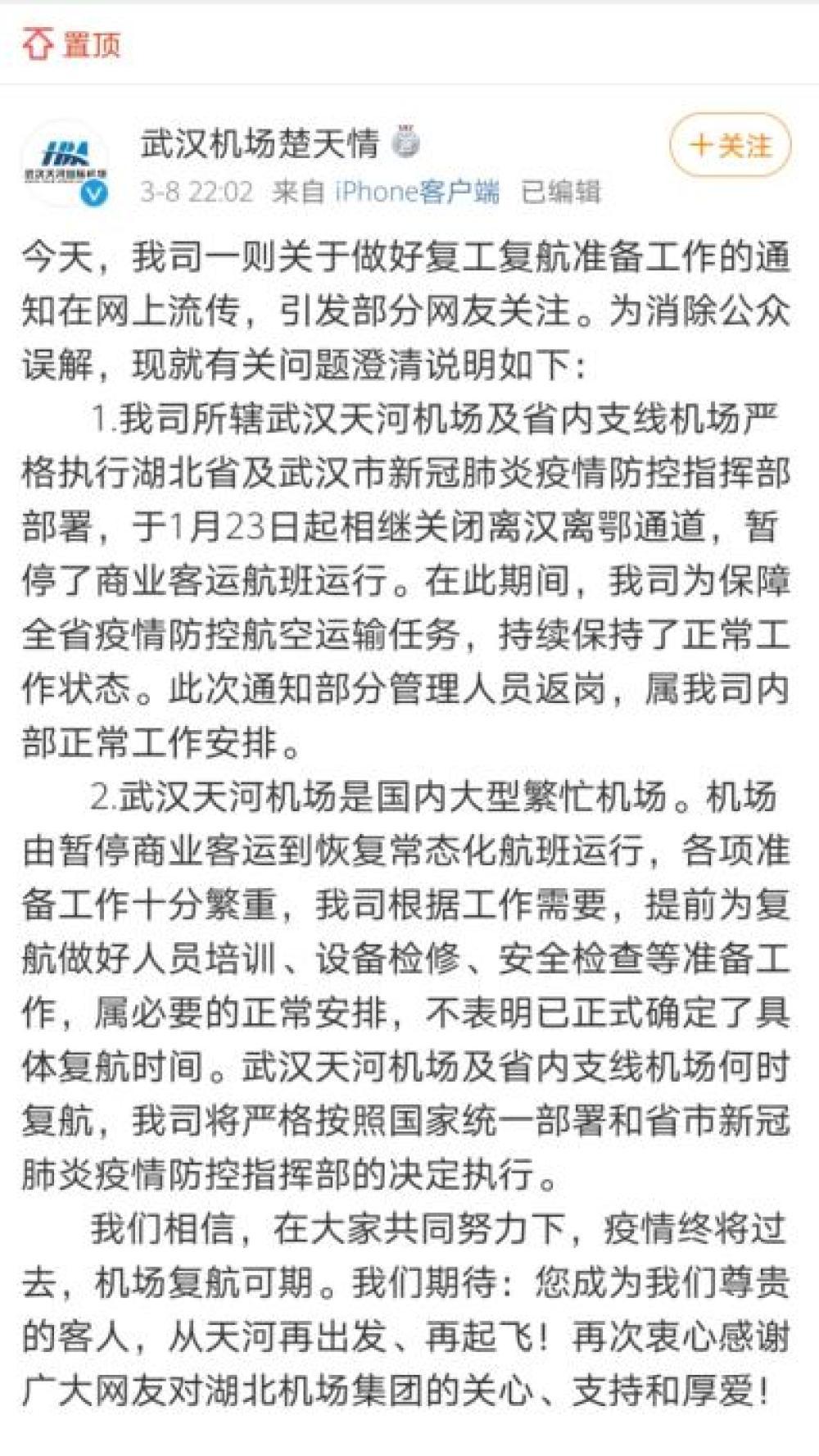
机场@湖北各机场将复航?武汉机场:提前准备,未定时间